もしもアフィリエイト
楽天市場・Amazon・Yahoo!ショッピングに対応。報酬は1円から支払われるため、最初のASPとしておすすめです。
- まず1社だけ登録したい方
- 3大ショッピングモールをまとめて使いたい方
ASP設定は後からで大丈夫です。通常リンクの作成をすぐに試せます。
旧カエレバのサイト・ASP設定が見つかりました。内容を確認して新しいカエレバへ引き継げます。
商品リンク作成を、もっと手軽に。
楽天市場・Amazon・Yahoo!ショッピング・セブンネット・dショッピングなどの商品リンクを、ひとつのリンクカードにまとめられます。
楽天・Yahoo!の商品ページから直接作成最近作成した商品
履歴の商品を、現在選択中のサイト設定で再生成できます。
商品リンクを作成すると、直近20件がこのブラウザに保存されます。
アフィリエイトIDやASPリンクは、ブラウザのlocalStorageに保存します。
旧データをもとにアフィリエイトリンクを再構成しています。 ASP側の仕様変更や提携状況により、現在は利用できないリンクが含まれる可能性があります。 各ASPの管理画面で最新のリンクを確認し、必要に応じて入力し直してください。
複数のサイト設定を保存できます。 最後に選択したサイトを記憶し、リンク生成にも同じサイト情報を使用します。
ASP設定チェック
ご注意:ドコモアフィリエイトは2024年のリニューアルでリンク形式が変更されています。旧カエレバの設定は引き継がれないため、現行の管理画面でカスタムリンクを新たに取得して登録してください。
現在ブラウザに保存されているユーザー設定JSONを確認・コピー・ファイル保存できます。 ブラウザやパソコンの変更に備えて、設定ファイルを保管しておくと復元できます。
取り扱いにご注意ください: 設定ファイルにはアフィリエイトIDやASPのリンクHTMLが含まれます。第三者へ送信したり、公開場所へアップロードしたりしないでください。
カエレバからダウンロードしたJSONファイルを選択してください。 選択しただけでは現在の設定は変更されません。
最大1MB。ファイルの内容は外部へ送信せず、このブラウザ内で確認します。
読み込み直前の現在設定は、このブラウザへ1世代バックアップします。
サイト・ASP設定、リンク生成履歴、検索タイプ、ヒーローの表示状態など、 カエレバがlocalStorageへ保存したデータを削除します。 旧カエレバのCookieデータは削除されません。
🌱 はじめての方へ
各ASPの登録方法や、カエレバへ貼り付けるアフィリエイトリンクの取得方法を説明します。 カエレバは、まずもしもアフィリエイトだけ設定すれば、Amazon・楽天市場・Yahoo!ショッピングのリンクを作成できます。
※以下では代表的なショップ(Amazon・楽天市場・au PAY マーケット)を例に説明しています。他のショップでも基本的な操作方法は同じです。
初めての方は、まず「もしもアフィリエイト」との提携を目指してください。 その後、楽天アフィリエイトとAmazonアソシエイトも並行して登録すると、リンクの選択肢を増やせます。
楽天市場・Amazon・Yahoo!ショッピングに対応。報酬は1円から支払われるため、最初のASPとしておすすめです。
主要ショッピングモールはもちろん、旅行系などにも強みがあります。
バリューコマースへ他では提携できない大手企業が多いASPです。現在のカエレバでは、au PAY マーケットのリンク作成に利用します。
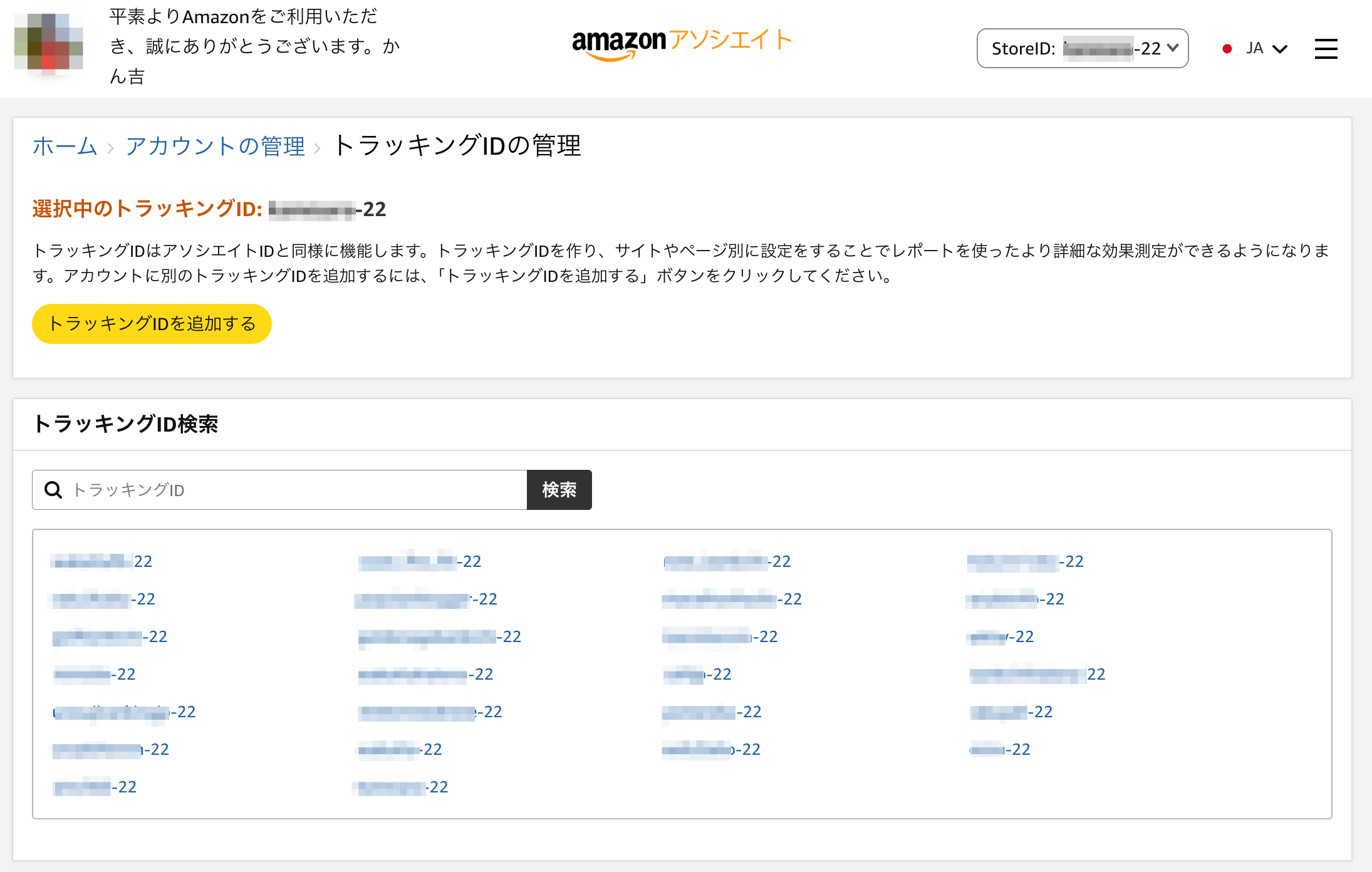
リンクシェアへAmazonアソシエイトのトラッキングIDは、通常「xxxx-22」の形式です。
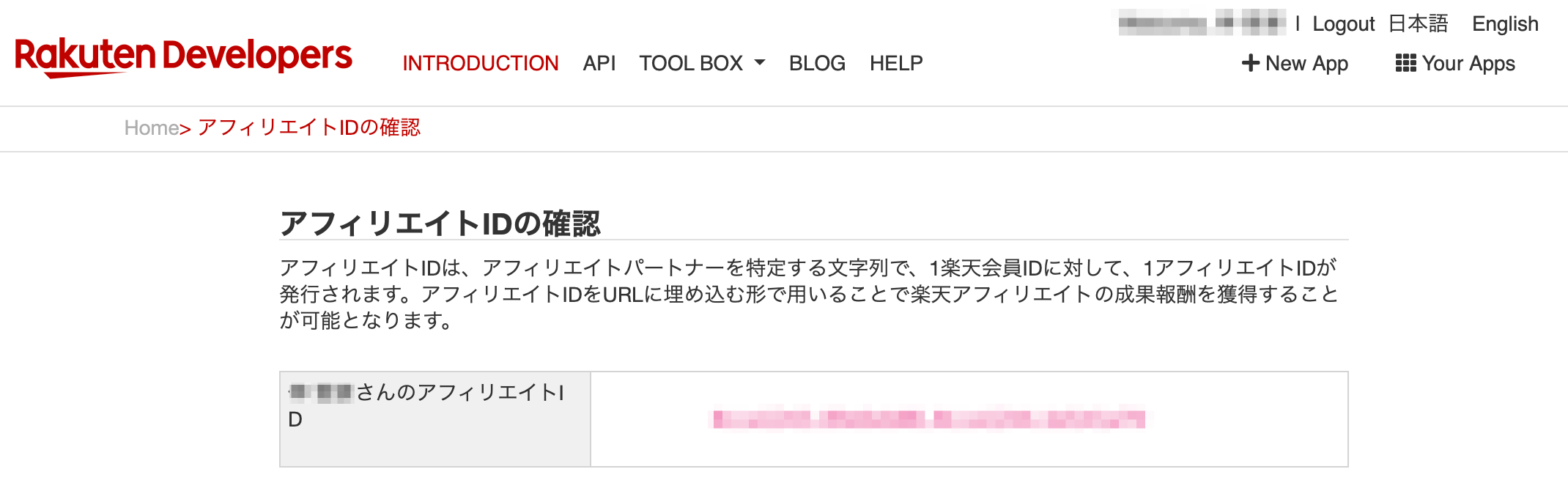
楽天Webサービスの確認ページで、楽天アフィリエイトIDを取得します。
対象ショップと提携後、「どこでもリンク」で生成したHTML全体をカエレバへ貼り付けます。
対象ショップのプロモーション画面で「どこでもリンク」を開きます。
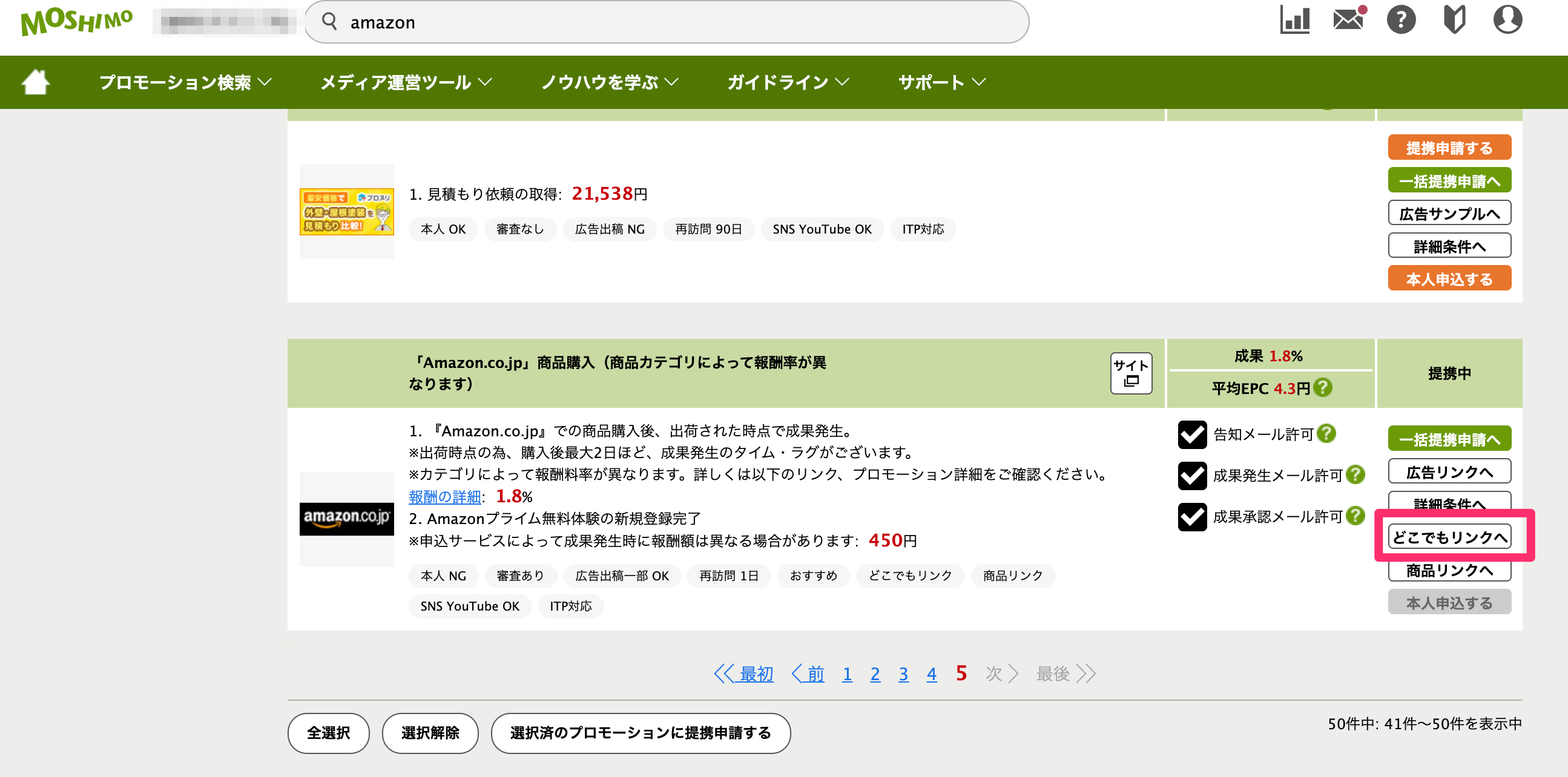
リンク先URLとリンクテキストを入力してコードを生成し、表示されたHTMLをすべてコピーします。
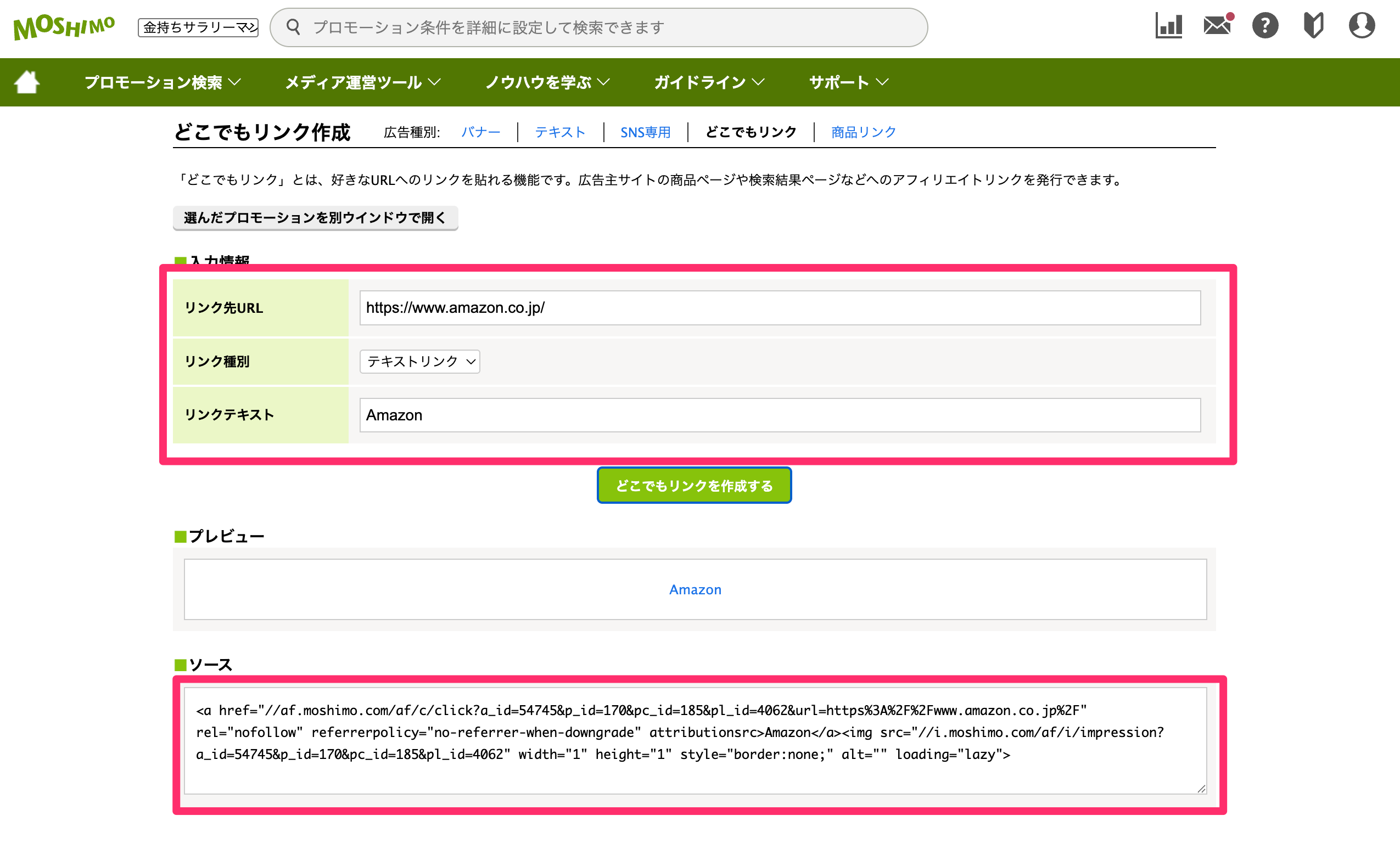
対象広告主と提携後、MyLinkで生成したHTML全体をカエレバへ貼り付けます。
提携済み広告主の画面から「広告素材を選ぶ」を開きます。
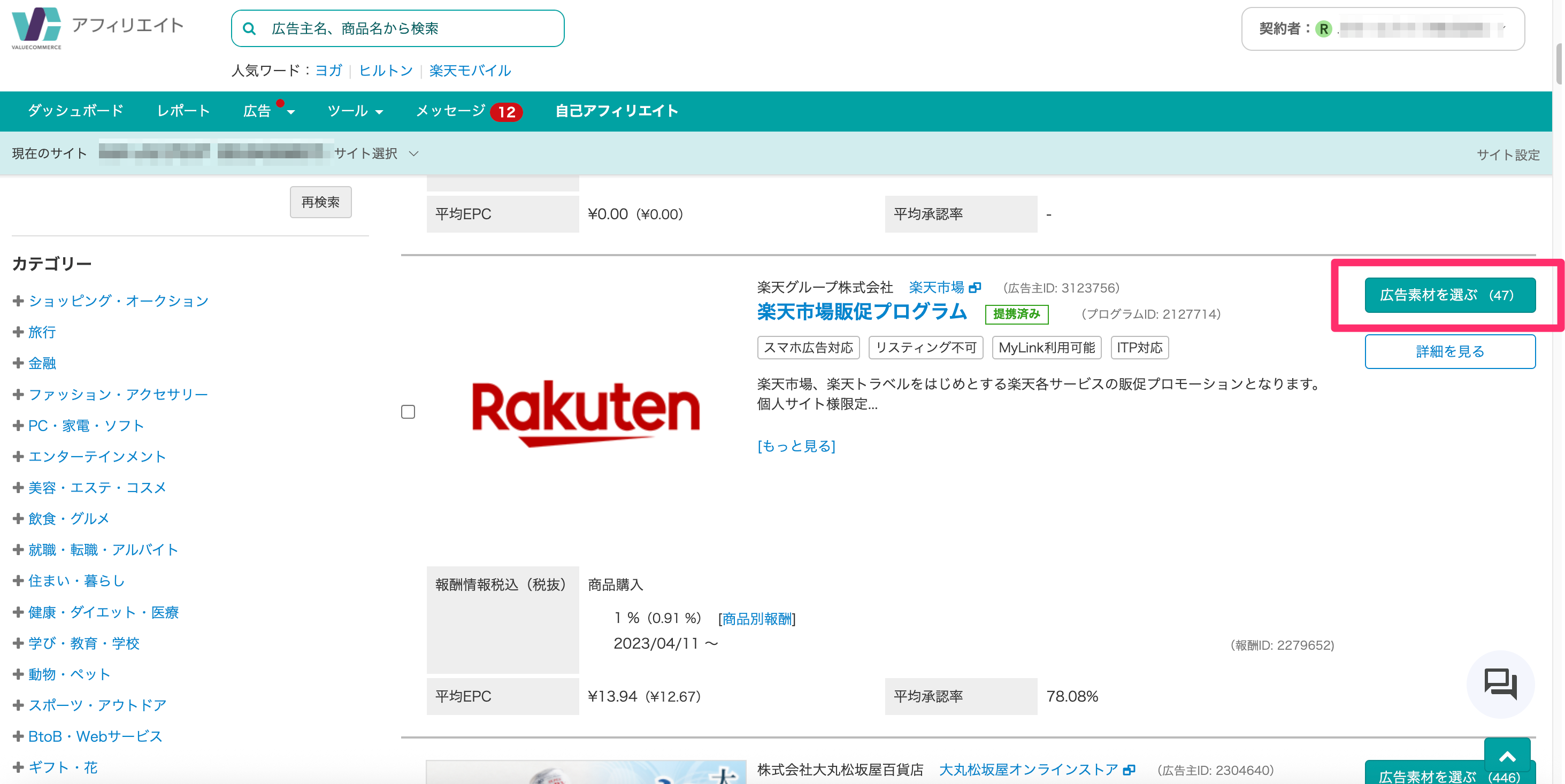
MyLinkを選び、リンク先URLとリンクテキストを入力します。
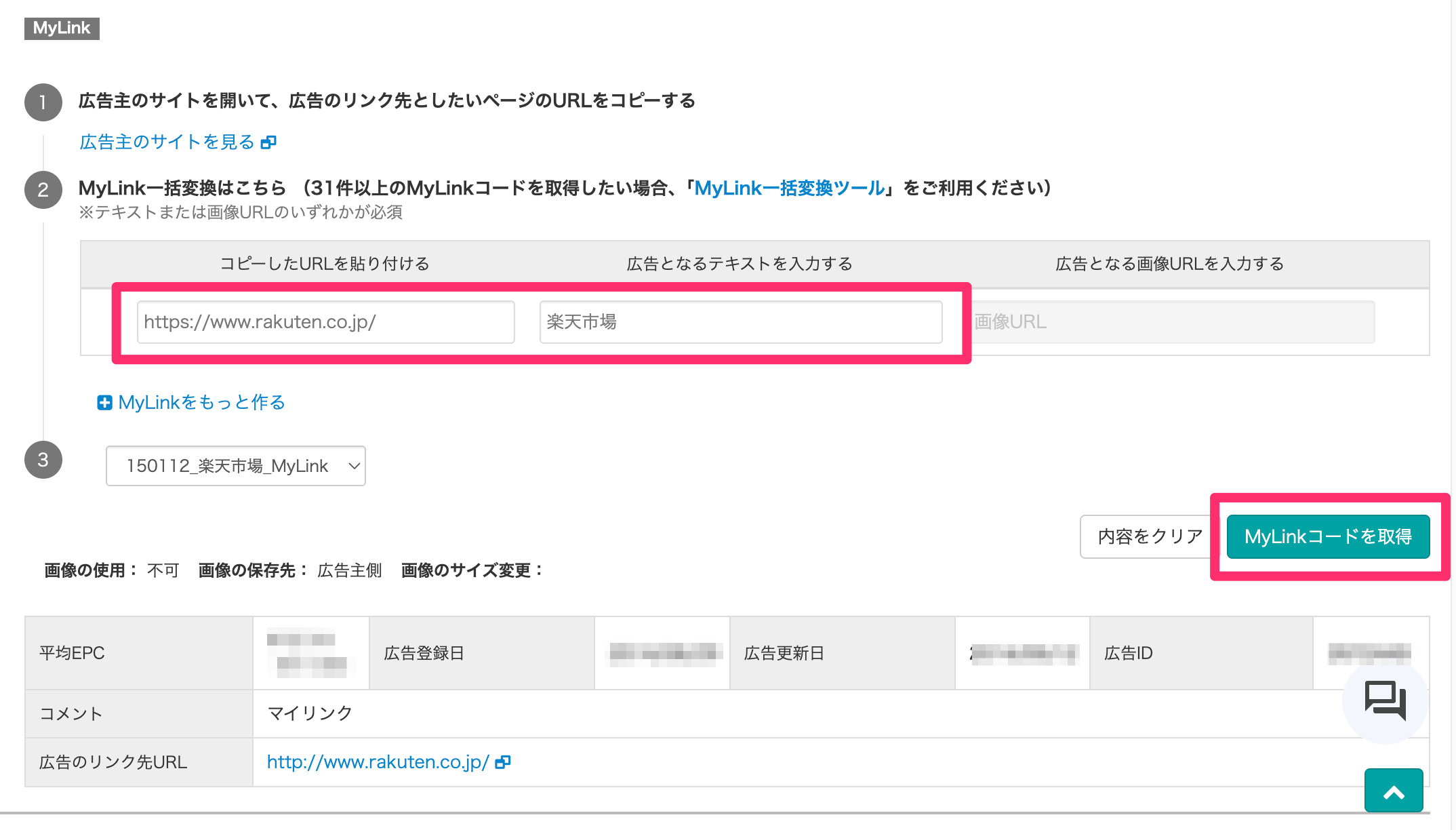
生成された広告コードをすべてコピーします。
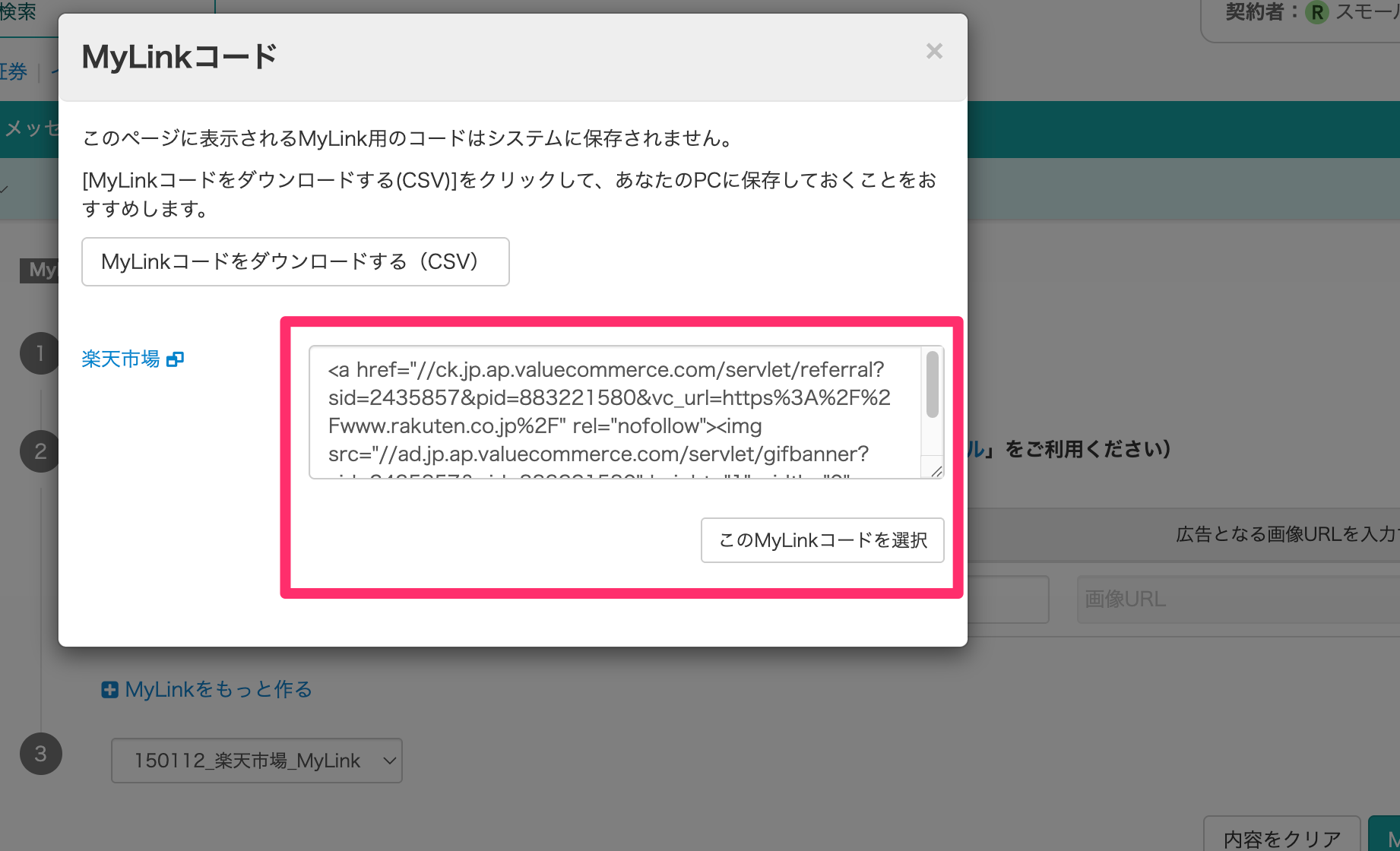
現在のカエレバでは、au PAY マーケット用リンクの作成に利用します。
提携済みのau PAY マーケットから、リンクビルダーを開きます。
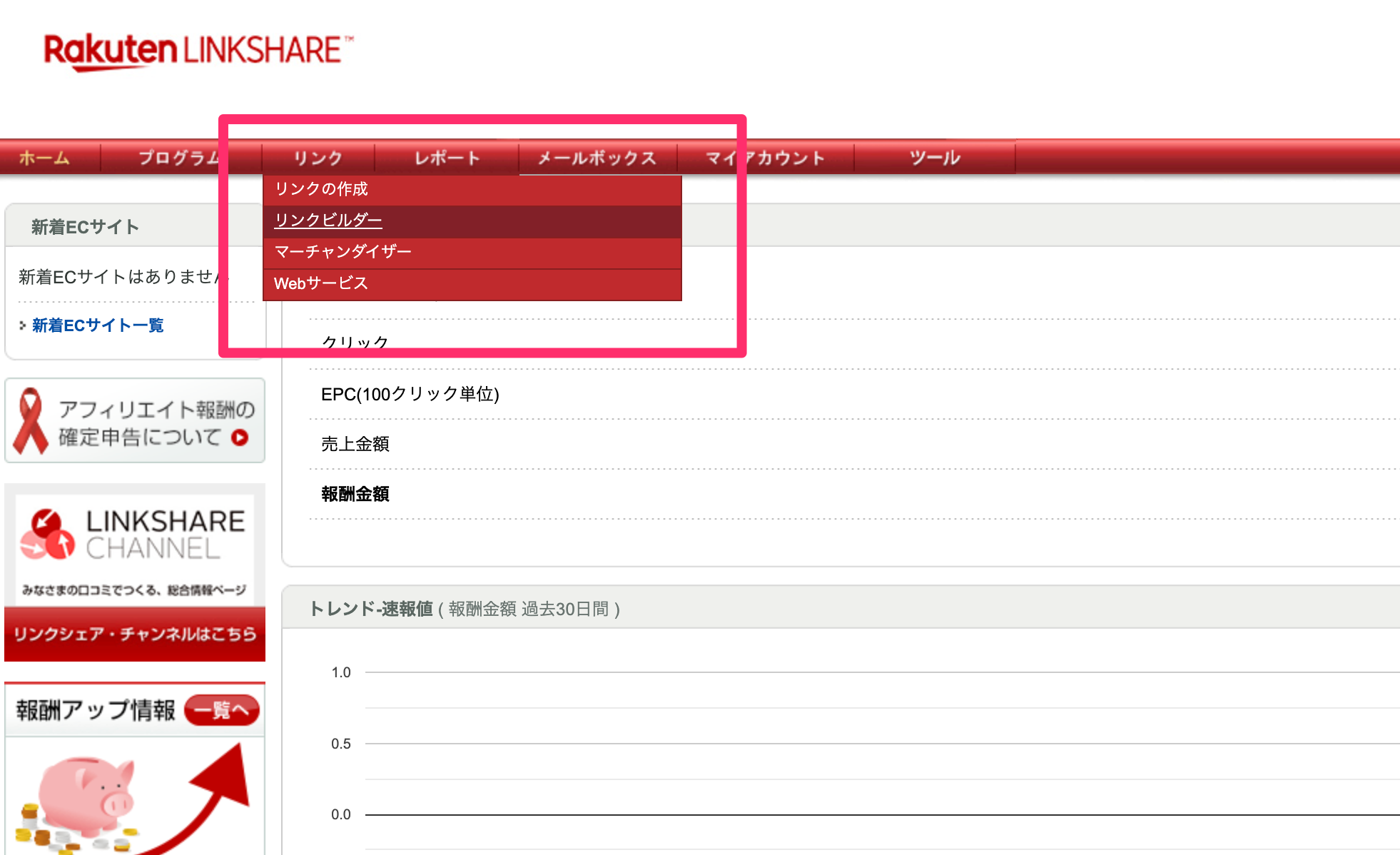
リンク先URLとリンクテキストを入力してリンクを生成します。
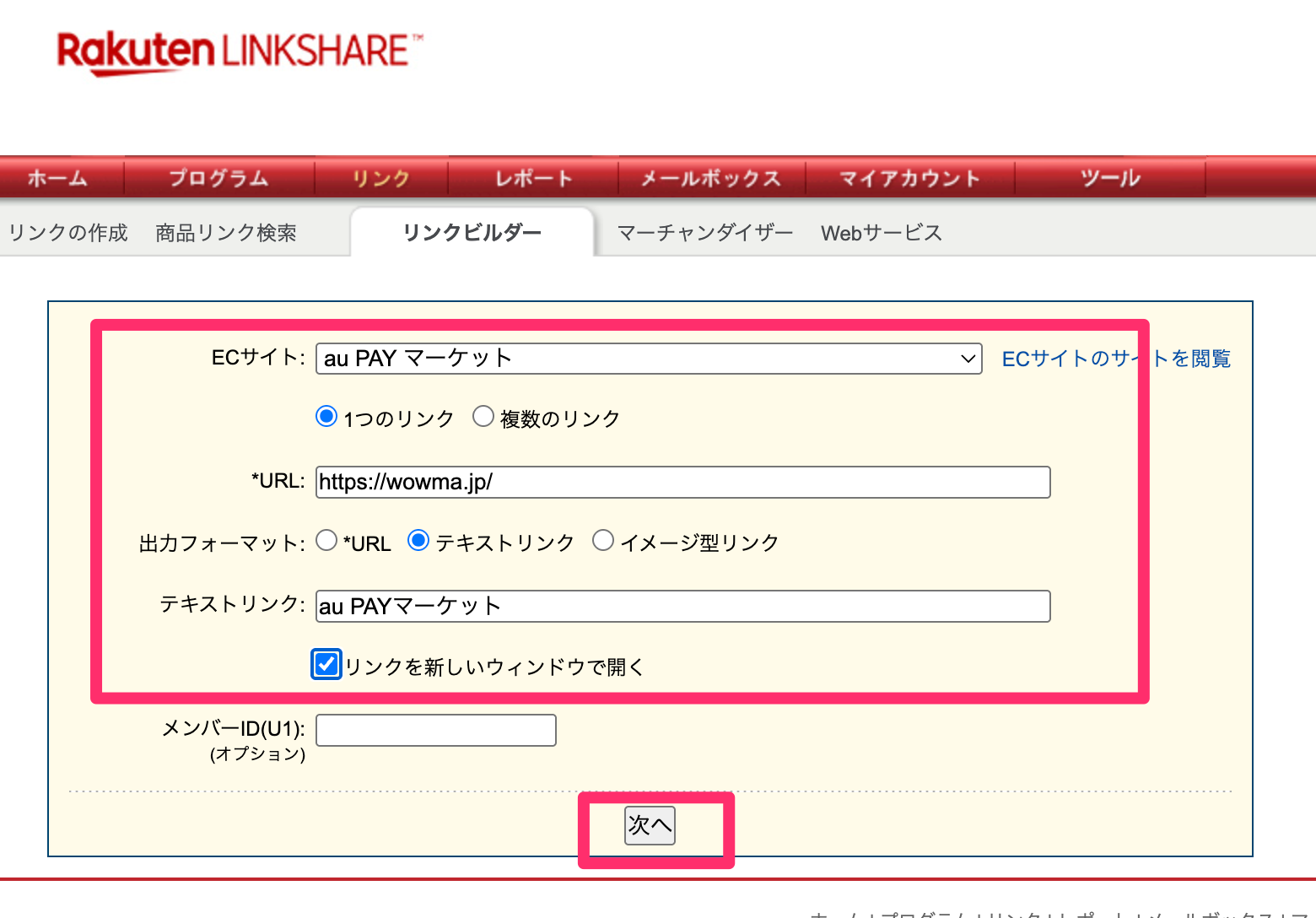
生成されたリンクコードをすべてコピーします。
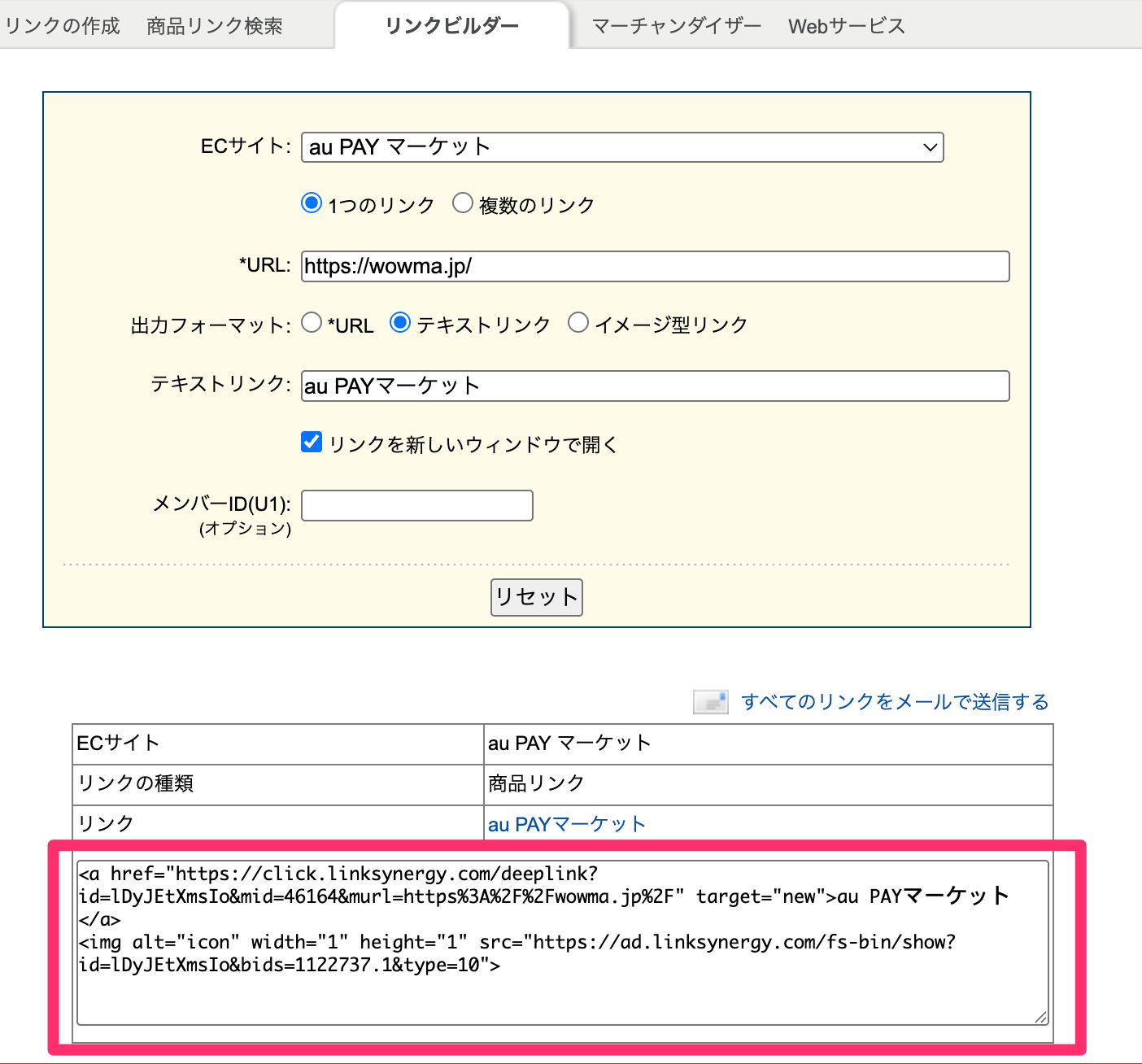
dショッピングの検索結果へ移動するアフィリエイトリンクを作成します。
タグ取得画面を開いてください。
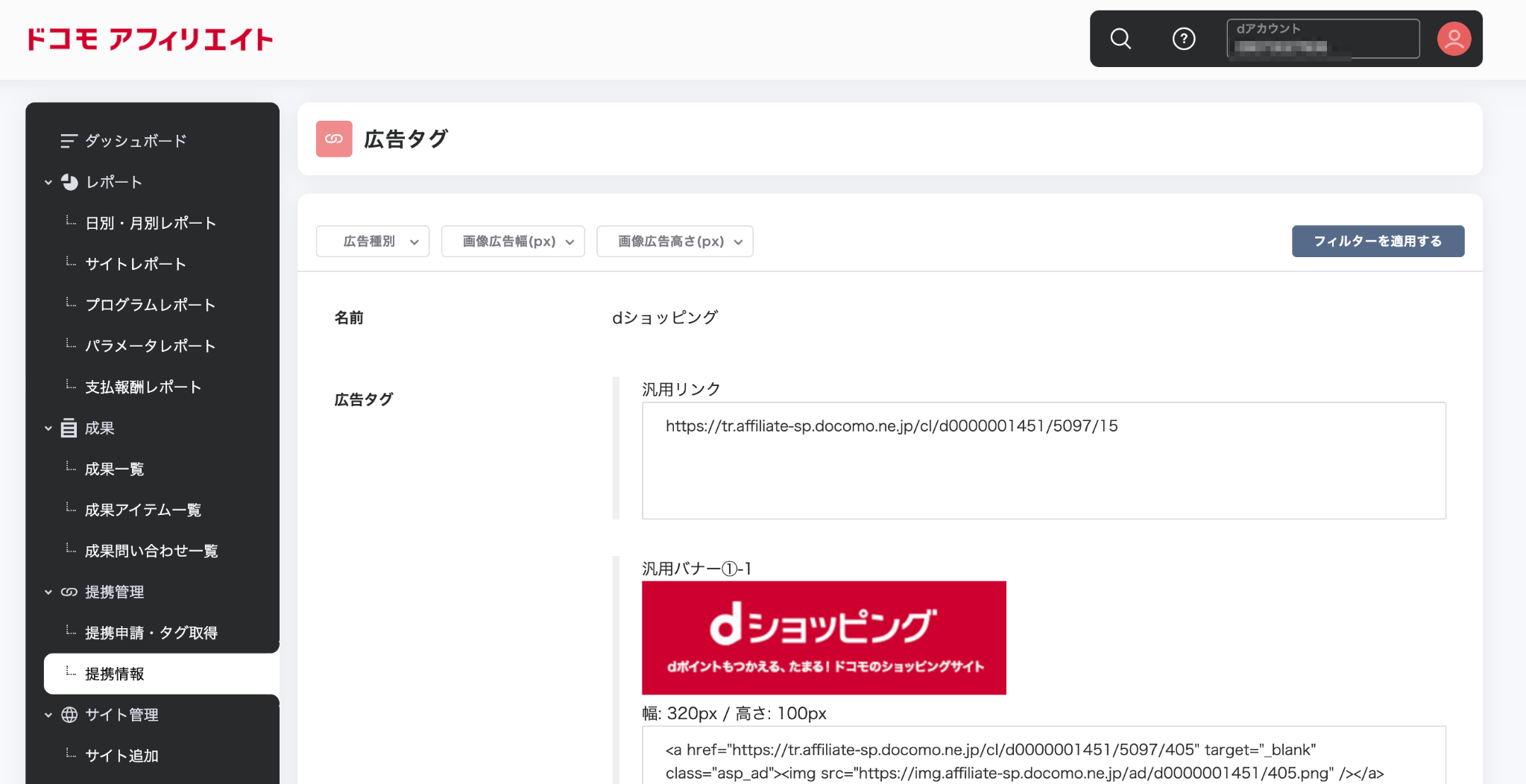
カスタムリンクで遷移先URLを入力し、生成された掲載リンクURLをコピーします。
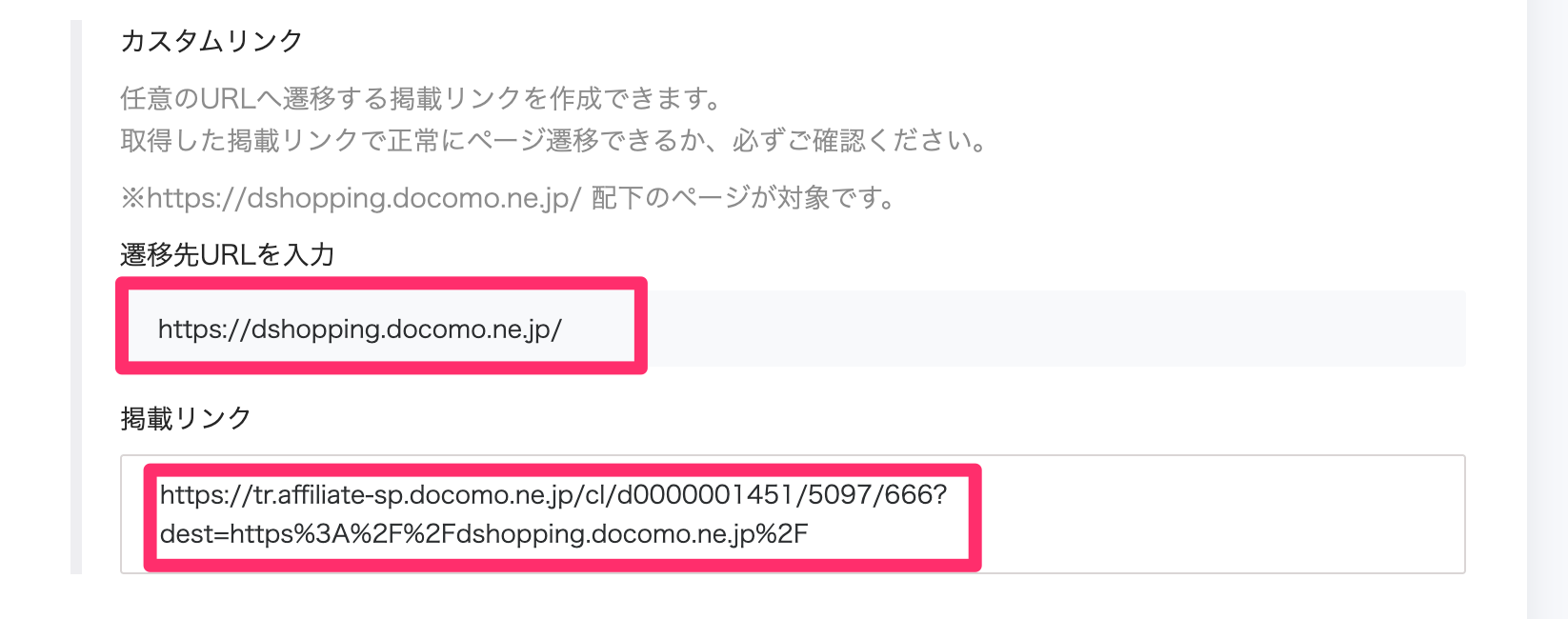
destの値だけを検索結果URLへ差し替えます。