PCブラウザ向け
「カエレバでリンク作成」を登録する
楽天市場、楽天商品価格比較ナビ、Yahoo!ショッピングの商品ページを開いたまま、検索し直さずリンク作成画面へ進めます。
商品名や画像など、ページから取得できなかった項目は空欄になります。カエレバの編集画面で内容を確認してからご利用ください。
ブックマークレット Ver1.0.0
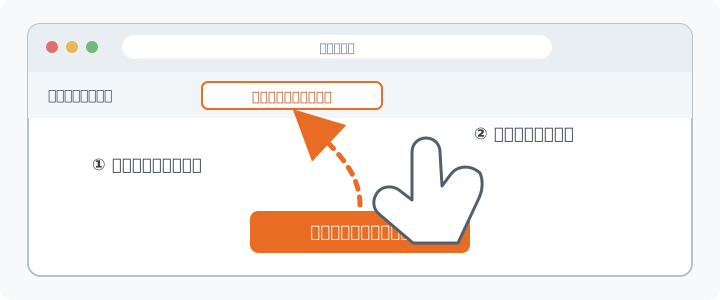
下のボタンをブックマークバーへドラッグ
ボタンをクリックするのではなく、ブラウザ上部のブックマークバーへドラッグしてください。
使い方
- 上のボタンをブックマークバーへ登録する
- 対応する商品ページを開く
- 登録した「カエレバでリンク作成」を押す
- カエレバで商品情報とプレビューを確認する
- HTMLをコピーする
リンクは、その時点でカエレバに選択されているサイト設定を使って生成します。ASP設定がない場合はお試しモードになります。
対応する商品ページ
- 楽天市場の商品詳細ページ
- 楽天商品価格比較ナビの製品ページ
- Yahoo!ショッピングの商品詳細ページ
検索結果、カテゴリ、ランキング、キャンペーンなどの商品詳細以外のページでは動作しません。
Chrome・Edgeで登録する
- ブックマークバーを表示します。
- 「カエレバでリンク作成」をブックマークバーへドラッグします。
- 商品ページで登録したブックマークを押します。
ブックマークバーが見えない場合は、ブラウザのブックマーク設定から表示してください。
Safariで登録する
- 「表示」メニューからお気に入りバーを表示します。
- 「カエレバでリンク作成」をお気に入りバーへドラッグします。
- 商品ページで登録した項目を押します。
Safariのバージョンや設定により、JavaScriptを含むブックマークの扱いが異なる場合があります。
ドラッグで登録できない場合
次のコードをコピーし、新しいブックマークのURL欄へ貼り付けてください。先頭のjavascript:を削除しないでください。
旧ブックマークレットを利用している方
/blogparts/を開く旧版は、登録したまま残しても新しい機能へ自動更新されません。
旧版をブックマークバーから削除し、このページの「カエレバでリンク作成」を登録し直してください。最新版のバージョンはVer1.0.0です。
動かない場合
- 対応する商品の詳細ページで実行しているか確認する
- 新しいタブが開かない場合は、ブラウザのポップアップ設定を確認する
- ブックマークのURLが
javascript:から始まっているか確認する - このページから最新版を登録し直す
取得できない場合でも、カエレバの通常検索は利用できます。ページ構造の変更などで取得できないことがありますが、設定や履歴は変更されません。
データと安全性
表示中の商品ページに公開されている商品名・URL・画像・価格・ショップ名などを読み取り、カエレバへ渡します。商品ページを巡回したり、外部スクリプトを読み込んだりしません。
ASP設定、API資格情報、リンク生成履歴、カエレバのlocalStorage設定を楽天市場やYahoo!ショッピングへ渡すことはありません。各サービスとASPの最新規約をご確認のうえご利用ください。